〇当サイトではアフィリエイトプログラムを利用して商品やサービスを紹介しています。
〇当サイトにはプロモーションが含まれています。
〇Amazonのアソシエイトとして、「ブラデバ」は適格販売により収入を得ています。
ハイセンスのスマートテレビに搭載されている「VIDAA VOICE(ヴィダボイス)」は、声だけでテレビを操作できる音声アシスタント機能です。2022年発売のU7Hシリーズから本格導入され、現在では多くのハイセンス製テレビに標準搭載されています。
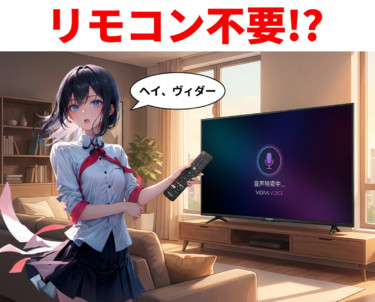
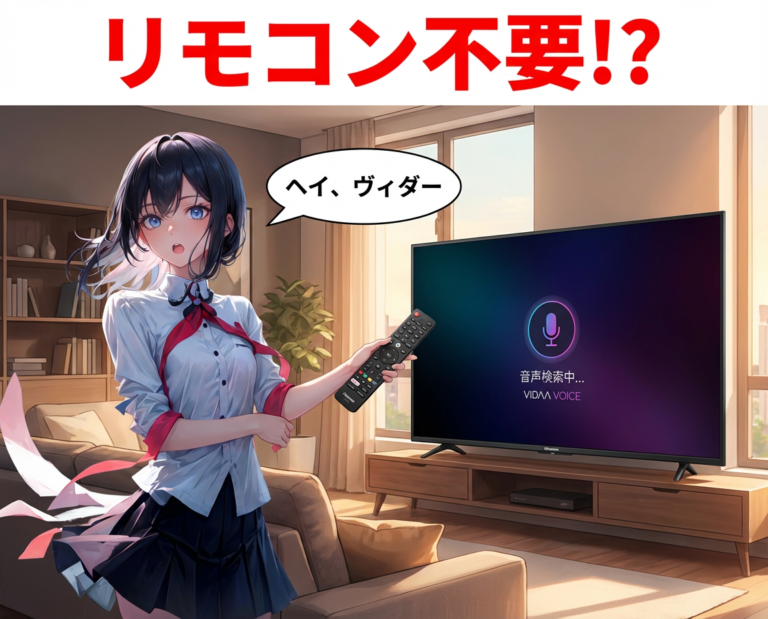
VIDAA VOICEは、ハイセンス独自のスマートテレビプラットフォーム「VIDAA OS」に統合された音声操作システムで、リモコンのマイクボタンを押しながら話しかける従来の方式に加え、最新機種では「ヘイ、ヴィダー」と呼びかけるだけで起動するハンズフリー仕様も採用されています。
特筆すべきは、日本語認識の精度の高さです。ハイセンスジャパンが開発に深く関わり、日本語特有のイントネーションや表現にも対応。レスポンスも速く、ストレスフリーな操作感を実現しています。

PR
VIDAA VOICEで何ができる?主な機能を徹底解説
VIDAA VOICEを使うことで、テレビ視聴がより快適になります。主な機能を見ていきましょう。
基本的なテレビ操作
音量の上げ下げ、ミュート、チャンネル変更といった基本操作は、すべて音声で実行できます。「音量を上げて」「ミュートして」「8チャンネルに変えて」など、自然な日本語で話しかけるだけでOKです。
リモコンを探す手間が省け、料理中や作業中でも気軽にテレビをコントロールできるのは大きなメリットです。
動画配信サービスの検索・再生
VIDAA VOICEの真価が発揮されるのが、YouTubeをはじめとする動画配信サービスの利用時です。「YouTubeで○○を検索」と話しかければ、リモコンで文字入力する手間なく、すぐに目的のコンテンツを見つけられます。
長いタイトルの動画や複雑なキーワードも、声で伝えるだけで済むため、文字入力が苦手な方や高齢者の方にも使いやすい設計になっています。
入力切替とHDMI機器の操作
「入力をHDMI1に切り替えて」など、外部機器への切り替えも音声で実行可能。ゲーム機やレコーダーなど複数のデバイスを接続している場合、いちいちリモコンで選択する必要がありません。
また、一部の機能では早送り、一時停止、再生といった再生コントロールにも対応しています。
VIDAA VOICEの使い方・2つの操作方法を詳しく解説
VIDAA VOICEには、従来のボタン式と最新のハンズフリー式、2つの操作方法があります。それぞれの設定方法と使い方をご紹介します。
方法1:リモコンのマイクボタンで操作する(全機種対応)
ステップ1:リモコンのマイクボタンを押す
ハイセンスのリモコン中央付近にある「マイク」アイコンのボタンを押します。このボタンがない機種は、残念ながらVIDAA VOICE非対応となります。
初めて使用する場合、「Bluetoothサービスを起動しています。しばらくお待ちください」というメッセージが表示されます。
ステップ2:利用許諾に同意する
画面に「VIDAAボイス利用設定」が表示され、「未設定の項目を設定しますか?」と聞かれたら「はい」を選択。続いて表示される「VIDAAボイス利用許諾」の内容を確認し、「同意する」にチェックを入れて「設定完了」を選びます。
これでリモコンとテレビがBluetoothでペアリングされ、VIDAA VOICEが使用可能になります。
ステップ3:実際に話しかけてみる
設定が完了したら、マイクボタンを押しながら「音量を上げて」「YouTubeを開いて」など、試しに話しかけてみましょう。音声認識が始まり、画面に話した内容がテキストで表示されます。
話しかけるときのコツは、やや大きめの声で、語尾までハッキリと発音すること。リモコンのマイク部分から5cm程度離して話すと、より正確に認識されます。
方法2:「ヘイ、ヴィダー」でハンズフリー操作(最新機種)
最新のハイセンステレビでは、リモコンのボタンを押さなくても音声だけで操作できるハンズフリー仕様が搭載されています。
初期設定方法
- テレビの設定メニューから「音声設定」または「VIDAAボイス設定」を開く
- 「ハンズフリー音声操作」または「ウェイクワード機能」をオンにする
- 利用許諾に同意して設定を完了する
使い方
設定完了後は、テレビに向かって「ヘイ、ヴィダー」と話しかけるだけで音声認識が起動します。その後、「音量を上げて」「チャンネルを変えて」など、実行したいコマンドを続けて話しかけてください。
この方法なら、完全にリモコンフリーでテレビを操作できるため、両手がふさがっている状況でも快適に使えます。ソファでくつろぎながら、料理をしながら、ストレッチをしながら――どんなシーンでもスムーズにテレビをコントロールできるのが最大の魅力です。
対応機種について
ハンズフリー機能は、2024年以降の一部上位モデルから順次搭載されています。お使いの機種が対応しているかは、取扱説明書または公式サイトでご確認ください。
VIDAA VOICEで使える音声コマンド一覧
実際にVIDAA VOICEで使用できる主な音声コマンドをご紹介します。
音量・音声関連
- 「音量を上げて」「音量を下げて」
- 「音量を5にして」(数字で指定)
- 「ミュートして」「ミュートを解除して」
チャンネル操作
- 「8チャンネルに変えて」
- 「チャンネルを上げて」「チャンネルを下げて」
- 「日本テレビに変えて」(チャンネル名でも可)
入力切替
- 「入力をHDMI1に切り替えて」
- 「ホーム画面を表示して」
- 「設定画面を開いて」
動画検索・再生
- 「YouTubeで○○を検索して」
- 「○○の動画を見せて」
- 「再生して」「一時停止して」
- 「早送りして」「巻き戻して」
アプリ起動
- 「Prime Videoを起動して」
- 「Netflixを開いて」
- 「YouTubeを起動して」
ただし、現状では一部の細かい操作(字幕のオン・オフなど)には対応していないため、公式サイトや取扱説明書で最新の対応コマンドを確認することをおすすめします。
AlexaやGoogle Assistantとの連携でさらに便利に
VIDAA VOICEは、Amazon AlexaやGoogle Assistantといったスマートスピーカーとの連携にも対応しています。
Alexaとの連携方法
AlexaアプリでVIDAAスキルを有効化し、VIDAAアカウントとAmazonアカウントを連携させることで、Echoシリーズなどから音声でテレビを操作できるようになります。
「アレクサ、テレビの音量を下げて」「アレクサ、テレビをつけて」など、完全にハンズフリーでテレビをコントロール可能です。
Google Assistantとの連携
同様にGoogle Homeアプリから設定することで、Google NestなどのスマートスピーカーからもVIDAA搭載テレビを操作できます。
スマートホーム化を進めている方にとって、テレビも音声操作の一部として統合できるのは大きな魅力です。
VIDAA VOICEが活躍する具体的なシーン
実際の生活でVIDAA VOICEがどのように役立つのか、具体的なシーンをご紹介します。
料理中の動画視聴
キッチンで料理をしながらレシピ動画を見たいとき、手が汚れていてもリモコンに触れることなく「ヘイ、ヴィダー、一時停止」「ヘイ、ヴィダー、巻き戻し」といった操作ができます。両手が塞がっていても快適に視聴できるのは、音声操作ならではの利点です。
深夜の音量調整
夜遅くにテレビを見ているとき、急に音が大きくなって慌ててリモコンを探す…そんな経験はありませんか?ハンズフリー対応機種なら「ヘイ、ヴィダー、音量を下げて」と小声で話しかけるだけで、すぐに調整できます。
子どもやシニア世代でも簡単操作
複雑なリモコン操作が苦手な小さなお子さんや、細かいボタンが見づらい高齢者の方でも、声で話しかけるだけなら直感的に操作できます。家族全員が使いやすいテレビとして、ハイセンスは幅広い世代から支持を集めています。
ゲーム配信や映画鑑賞の検索
「ヘイ、ヴィダー、PlayStation5のゲーム実況を見せて」「新作映画の予告編を検索して」など、長いキーワードもスムーズに検索できるため、エンタメコンテンツを存分に楽しめます。
VIDAA VOICEのトラブルシューティング
VIDAA VOICEが正常に動作しないときの対処法をまとめました。
「音声サービスを開始しています」と表示され続ける場合
この症状が出たときは、以下の手順を試してみてください。
- テレビの電源を完全にオフにする
- 電源コンセントを抜いて5分ほど放置
- 再度コンセントを挿して電源をオンにする
- VIDAAボイス機能設定から再度リモコンを登録
これは、いわゆる「電源リセット」と呼ばれる方法で、多くの一時的な不具合が解消されます。
音声認識の精度が低い場合
マイクに近づきすぎていないか、逆に遠すぎないか確認してください。5cm程度の距離が最適です。また、テレビの音量が大きすぎると、マイクが音声を正しく拾えないことがあります。
ハンズフリー機能の場合は、テレビから2〜3メートル程度の距離で、テレビに向かってハッキリと話しかけるのがコツです。
リモコンのBluetooth接続が切れた場合
再度マイクボタンを押して、ペアリングをやり直してください。ただし、テレビの電源をオンにする操作だけは赤外線でしか反応しないため、電源オン時はリモコンをテレビに向ける必要があります。
ハンズフリー機能が反応しない場合
- 設定メニューで「ハンズフリー音声操作」がオンになっているか確認
- 周囲の雑音が大きすぎないか確認(エアコンやテレビの音量を下げる)
- 「ヘイ、ヴィダー」のウェイクワードをゆっくり、ハッキリと発音する
- テレビを再起動してみる
ハイセンステレビの魅力:コスパ最強の次世代スマートTV
VIDAA VOICEは、ハイセンステレビが持つ数多くの魅力のひとつに過ぎません。
ハイセンスは、東芝REGZAの映像技術を取り入れながら、圧倒的なコストパフォーマンスを実現している注目のメーカーです。4K液晶テレビでありながら手頃な価格帯を実現し、さらに19種類以上の動画配信サービスに対応した「VIDAA OS」を搭載。
リモコンには、Netflix、YouTube、Prime Video、Disney+など、人気の動画配信サービスへのダイレクトボタンが最大12個も配置されており、見たい番組にワンタッチでアクセスできます。
さらに、ハイセンスは日本市場のニーズを徹底的にリサーチし、リモコンの文字フォントを読みやすく改良したり、抗菌仕様を採用したりと、細部にまでこだわり抜いた製品作りで知られています。
音声操作、豊富な動画配信サービス、高画質、そして手頃な価格――これらすべてを兼ね備えたハイセンスのテレビは、「次のテレビ選びで失敗したくない」と考える方にとって、間違いのない選択肢となるでしょう。
VIDAA VOICE対応のハイセンステレビを選ぶなら
VIDAA VOICEの便利さが分かったところで、「どのハイセンステレビを選べばいいの?」と悩む方も多いはず。
VIDAA VOICE対応モデルの中から、予算別・用途別におすすめを厳選しました。8万円台から買える高コスパモデルから、最新のフラッグシップまで完全網羅しています。
👉 ハイセンステレビおすすめ5選【8万円から買える高画質】2026
まとめ:VIDAA VOICEでテレビライフが変わる
VIDAA VOICEは、単なる「音声操作機能」を超えた、テレビとの新しい付き合い方を提案してくれます。
リモコンのボタンを押すだけの従来方式から、「ヘイ、ヴィダー」と話しかけるだけの完全ハンズフリー方式まで、利用シーンに応じて選べる2つの操作方法。リモコンを探す手間がなくなり、複雑な文字入力から解放され、家族全員が直感的にテレビを楽しめる――そんな快適な視聴体験を、ハイセンスは手の届く価格で実現しています。
これからテレビの買い替えを検討している方、スマートホーム化を進めたい方、そして「もっとテレビを楽しみたい」と思っているすべての方に、VIDAA VOICE搭載のハイセンステレビをぜひチェックしていただきたいと思います。
音声でテレビをコントロールする未来は、もうすぐそこまで来ています。ハイセンスと共に、その一歩を踏み出してみませんか?
投稿者プロフィール

- 黒物家電マニア×ゲーマー
-
はじめまして、すいと申します。
テレビ、PC、モニター、キーボード、マウス、スマホ、ゲーム機…
黒物家電が好きすぎて、「あほみたいに詳しすぎる」とよく言われます。
── 「感動を伝えたい」
このブログを始めたきっかけは、18歳の時の出会いです。
お菓子工場でバイトしていた頃、仲良くなったおじさんに誘われて家に遊びに行きました。
そこには、スピーカー、アンプ、サラウンドサウンドで作られた「音響の部屋」がありました。
映画館なんて目じゃないほどの感動。
その時の衝撃が、今も忘れられません。
「いい製品は、こんな感動を与えてくれるんだ」
このブログを通じて、あの時の感動を、誰かに伝えたい。
それがすべての原点です。
──このブログについて
「技術的に正しくて、実際に役立つ情報」を発信してます。
量子ドットの発色原理、HDMIの帯域幅、スピーカーのS/N比…
マニアックな知識を、初心者にも分かりやすく。
実際に使った製品のレビュー、ゲーム攻略、失敗談も包み隠さず書いてます。
ブログ歴は10年以上。長く続けてこられたのは、「誰かの感動に繋がる」と信じているから。
──黒物家電への深すぎる愛
完全に理系人間です。物理、化学、数学が好きすぎて、〇大の問題を解くのが好きだったほど。
特にナノテクノロジーに心が躍ります。
量子ドット技術に出会った時の感動は、今も忘れられません。
ナノ粒子サイズで発光波長を制御できる美しさ。LGのNanocell技術を知った瞬間、心が震えました。
遺伝子改変、GPU、ナノデバイス…未来のナノ技術の本を読み漁る日々。
関連する小説まで書いたことがあるほど、ナノの世界に魅了されてます。
──専門知識(たっぷりあります)
- DisplayHDR規格:色深度、色域、コントラスト比
- HDMI:最大データレート、バージョン別の違い
- スピーカー:ドライバーユニット、振動板の素材、S/N比、THD+N
「普通の人が知らない技術的な話」を、分かりやすく解説するのがこのブログのテーマです。
──音へのこだわり
技術への愛の中でも、特に音へのこだわりは強いです。
SteelSeries Arctis Nova Proに出会った時、「これだ!」と思いました。
GameDACに搭載されたESS製ハイクオリティDAC。
SNR 111dBという、ゲーミングデバイスの性能を著しくオーバーするクリアなサウンド。
北欧デザインのシンプルな美しさ。
すべてが完璧でした。
──忘れられない感動体験
FPSゲームでキャラクターが背負うバックパックのチャーム。
その音が、後ろから聞こえた瞬間。
ノイズが少ないと、こんな些細な音まで聞こえるんだ。
開発者のこだわりが、音で伝わってくる。
ニーアオートマタでは、ヨルハ部隊の3人の女性が会話する目の前を通り過ぎた時。
誰が話しているのか、声の方向でしっかり感じられた。
この感動を、誰かにも味わってほしい。
──好きなゲーム(RPG/アドベンチャー/しにゲー)
くにおくんのドッジボールのようなレトロゲーも好きですが、なにより、ニーアオートマタに魅了されました。
ニーア オートマタ、FF15、ゼルダBotW/TotK、Ghost of Tsushima、SEKIRO
FF15は賛否ありますが、挑戦的な試み、戦闘システム、アーデン・アラネア・イリス・ゲンティアナといったキャラクターが好きでした。
──RPG好きになった理由
実は子供の頃、家が貧しくてゲームを買えませんでした。
友達が持ってくるゲームソフトを、横で見てるだけ。
特にRPGは一緒にプレイできないので、所々見てるだけ。
友達が帰ると、ゲームも持ち帰ってしまう。
だからこそ、RPGに憧れたんだと思います。
──読書家でもあります
毎日欠かさず読書してます。
推理小説が大好き。シャーロック・ホームズは何度読んでも飽きない。
ラノベも毎晩、布団の中で読んでます。
理系だけど、文系的な楽しみも大切にしてます。
──好きなラノベのキャラクター
ダンまち
ベル、フィン、ティオナ、シル、リュー、ヘスティア
田中
タナカ、エディタ、ソフィア、ファーレン、ゾフィー、エステル
SAO
キリト、アリス、ユウキ、ユージオ、クライン
精霊幻想記
リオ、クリスティーナ、セリア、アリア、アイシア、サヨ、ギュスターヴ、浩太、リーゼロッテ、コゼット
キャラクターへの愛、語り出したら止まりません。
──推し(最推し)
声優:松岡禎丞さん
Vtuber:結城さくなさん、湊あくあさん
アーティスト:hydeさん
──この推しが好きだと言うには、今でもそれなりに勇気がいると思うんです
実際に、ちょちょいと鼻で笑われたこともあります。
それでも好きなものは好き。
そんな勇気を持つ人たちに、このブログを読んでほしい。
いい黒物家電に出会って、より作品に感動してほしい。
──失敗談も包み隠さず
ヤマハのサブウーファー、買って失敗しました。
重低音が想像以上に響く。壁が薄い家では、ボリュームをかなり絞らないといけない。
理解していたつもりでしたが、実体験でないとわからないことってありますよね。
こういう失敗談も、正直に書いていきます。
──ブログ名の由来
「ブラデバ」の由来は、ブラック×デバイス。
シンボルマークは、角と蝙蝠の羽が生えた黒猫の悪魔。
カッコ可愛くないですか? イラストレーターを使って私がデザインしました。
──このブログで大切にしていること
✅ 技術的に正しい情報(嘘・誇張なし)
✅ 可能な範囲で実際に使った・プレイした体験(実体験ベース)
✅ 初心者にも分かりやすく(専門用語は必ず解説)
✅ 失敗談も包み隠さず(リアルな情報提供)
✅ 感動を伝える(いい製品との出会いで人生が変わる)
「信頼できる情報源」であることを、何より大切にしています。
---
黒物家電の技術的な深掘りから、ゲーム攻略、アニメ・ラノベ語り、推し活まで。
好きなものを、好きなだけ、正直に書いていきます。
いい製品は、感動を与えてくれる。
その感動を、誰かに伝えたい。
それが、このブログのすべてです。
よろしくお願いいたします!
最新の投稿
 スマホ2026年4月13日ワイモバイルから楽天モバイル乗り換え│本当にお得か正直に比べてみた
 声優2026年4月9日山下誠一郎の魅力5選|シャドウ役声優がなぜ沼落ち確定なのか?
 ネット回線2026年4月9日IIJmioひかりでセット割は本当にお得?格安SIMユーザーが知るべき注意点
 ヘッドホン2026年4月9日完全ワイヤレスイヤホン オープン型おすすめ9選【2026年最新版】